
ドロップダウンメニュー
Lightbox風モーダルウィンドウ
画像のキャプション表示
- 画像のキャプションって、どういうときに使うもの
- ギャラリーページや商品一覧、記事一覧など、さまざまなページに応用できます。
解説
- コンテンツのつくりかた
-
- 画像にマウスオーバーで実行する
- キャプション部分の要素を追加する
- キャプション部分を表示する
- マウスアウトで表示を元に戻す
HTML
ここには、HTMLのコードを入れる
<div id="test_display">
    <ul>
        <li><a href="../../../images/moving_logo.png">
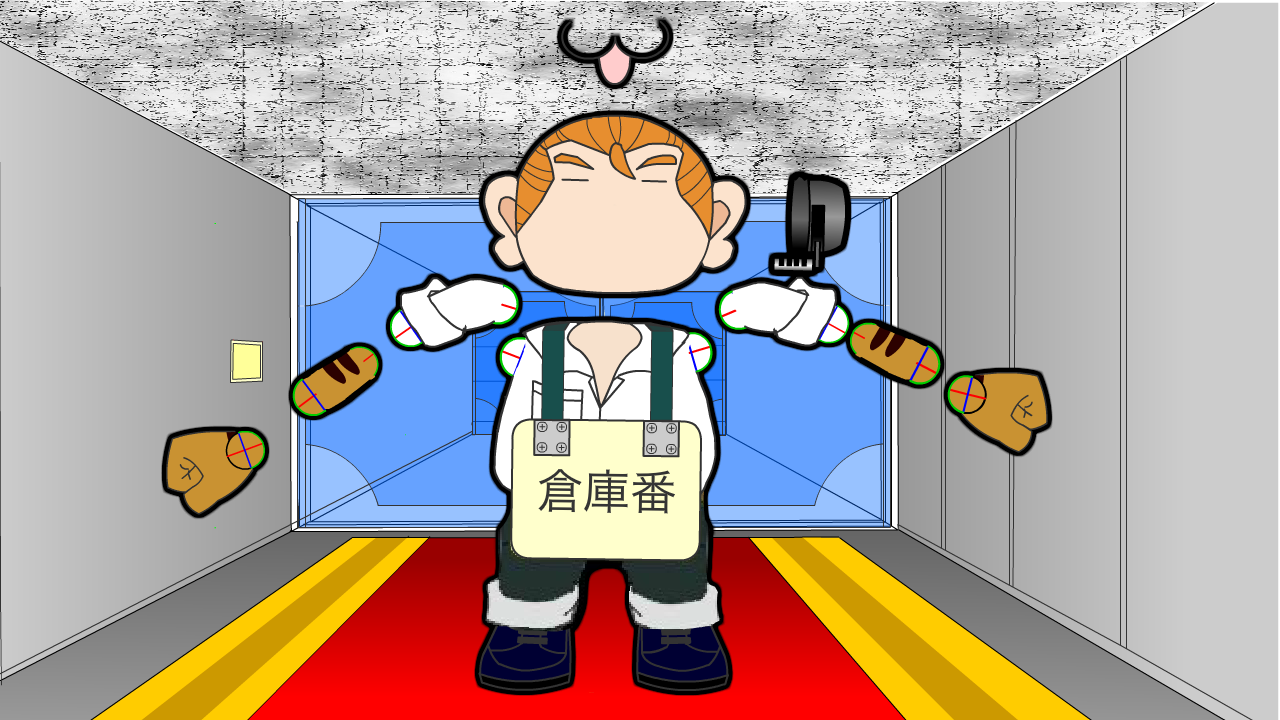
        <img src="../../../images/moving_logo.png" alt="動くロゴ"></a>
    </li>
        <li><a href="../../../images/actionscript.png">
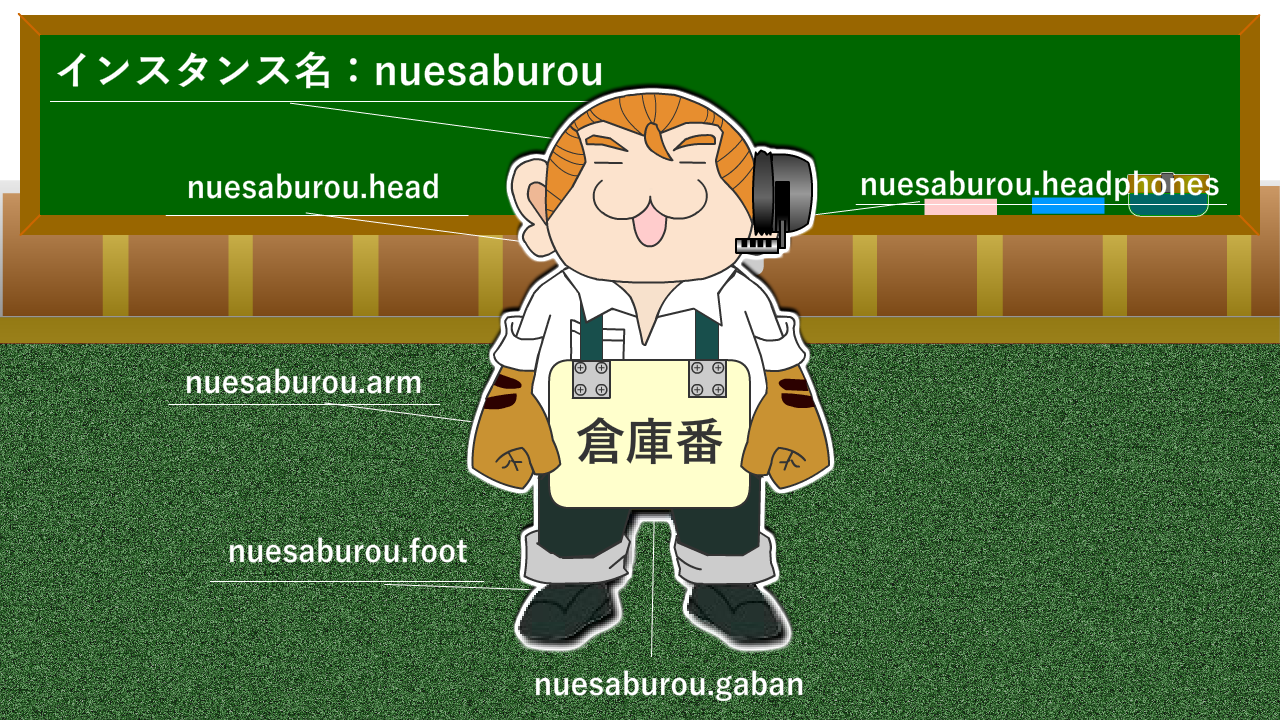
        <img src="../../../images/actionscript.png" alt="ActionScript3.0の使い方"></a>
    </li>
    <li>
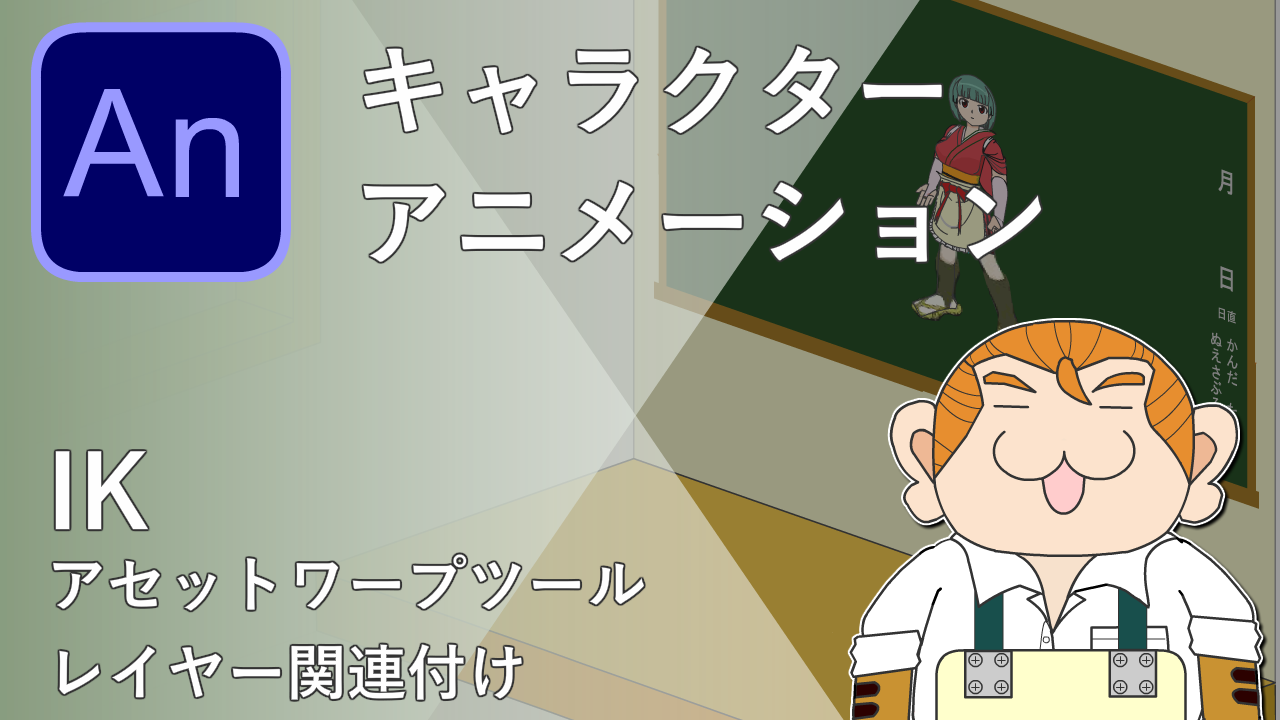
        <a href="../../../images/character_animation.png"><img src="../../../images/character_animation.png" alt="キャラクターアニメーション"></a>
    </li>
        <li><a href="../../../images/lesson_room.png">
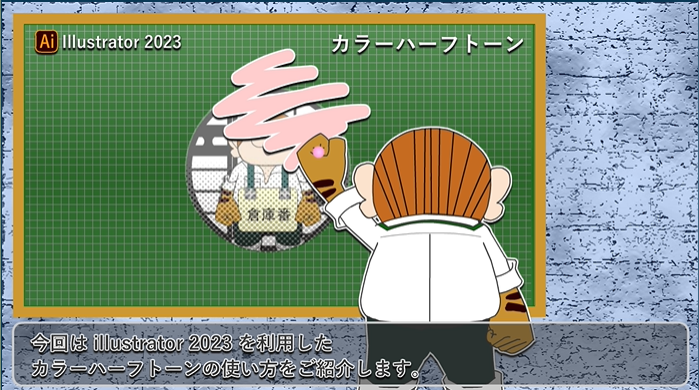
        <img src="../../../images/lesson_room.png" alt="ホワイトボードアニメーション"></a>
    </li>
    </ul>
        <!--/.test_display--></div>
CSS
ここには、CSSのコードを入れる/*画像のキャプション表示*/
#test_display div{
display:none;
width:100%;
height:100%;
padding:20px;
background:rgba(17, 179, 179, .4);
color:#fff;
position:absolute;
top:0;
left:0;
box-sizing:border-box;
}
#test_display p{
position:relative;
top:10px;
}
JS
ここには、JSのコードを入れる// 画像キャプション
$(function(){
$("#test_display li a").hover(function(){
//マウスオーバー時の処理
//キャプション部分の追加
$(this).append("" + $("this").children("img").attr("alt") + "
");
$(this).children("div").stop().fadeIn(300);
$(this).children("div").children("p").stop().animate({"top" : 0}, 300);
}, function(){
//マウスアウト時の処理
$(this).children("div").stop().fadeOut(300);
$(this).children("div").children("p").stop().animate({"top" : "10px"}, 300, function(){
$(this).parent("div").remove();
});
});
});
プロフィール

| 名前 | いとう ともお |
|---|---|
| 仕事 | PCの修理受付・取扱説明書作成 |
| 好物 | 大豆食品 |
| スキル |
|